Installer l'IPTV sur iPhone et iPad : le guide complet iOS
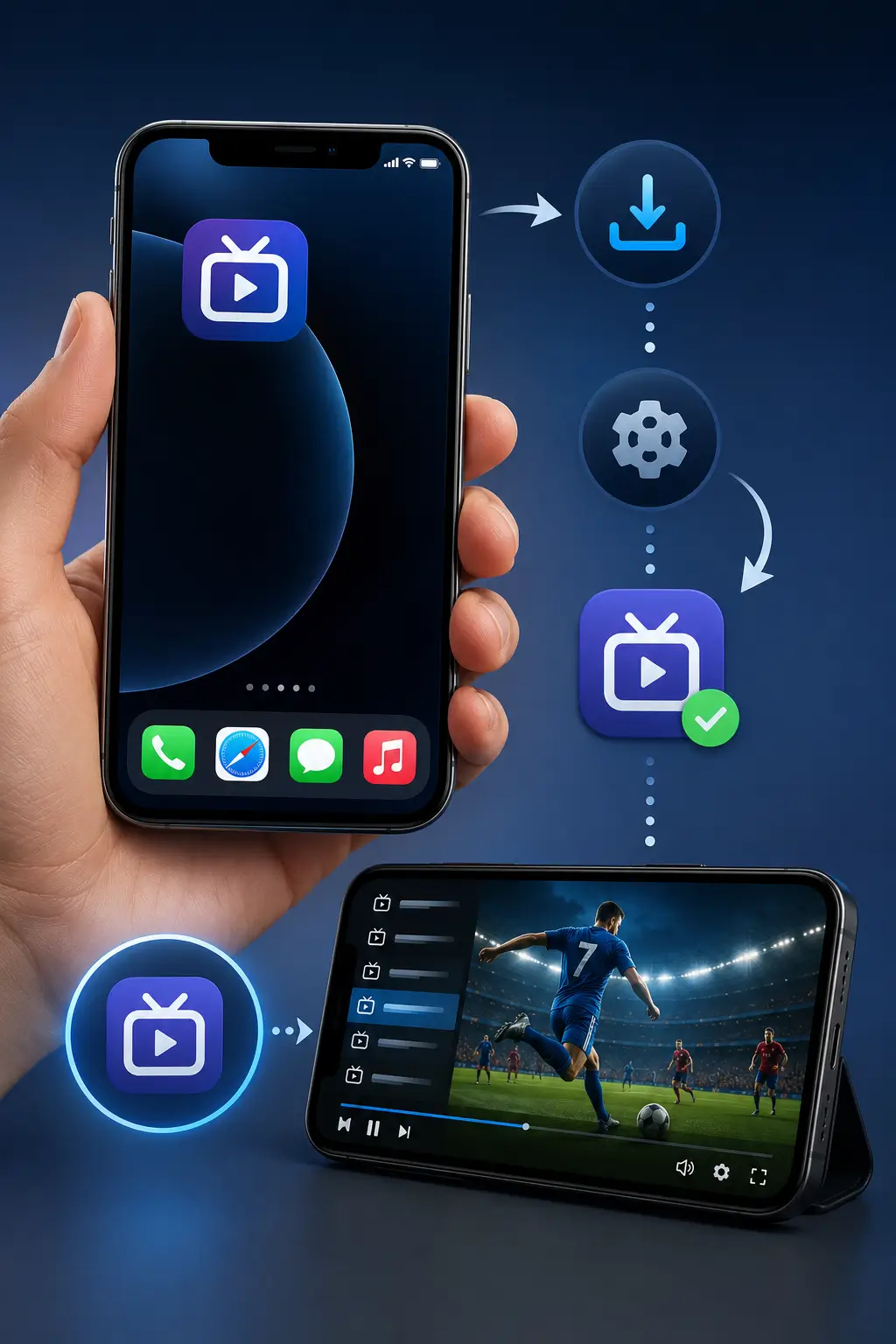
Ce qu'il faut savoir avant d'installer l'IPTV sur iOS
Sur iPhone et iPad, il n'existe pas d'installation d'APK comme sur Android — tout passe obligatoirement par l'App Store. Un lecteur IPTV est une application vide : elle ne contient aucun contenu. C'est votre abonnement IPTV qui fournit les identifiants permettant d'accéder aux chaînes. Sans identifiants actifs, le lecteur ne diffuse rien.
Il vous faut donc, avant de commencer : votre appareil iOS connecté à Internet, et vos identifiants (URL du serveur, nom d'utilisateur, mot de passe) reçus après votre commande. Pas encore abonné ? Vous pouvez demander un test gratuit de 12 heures — ce tutoriel fonctionne à l'identique avec les identifiants de test.
- iPhone ou iPad sous iOS 15 minimum (recommandé : iOS 17+)
- Connexion Internet Wi-Fi ou 4G/5G (15 Mb/s minimum pour la Full HD)
- Un abonnement IPTV actif avec identifiants Xtream Codes ou URL M3U
Activation en moins de 15 minutes · Sans engagement
Quelle application IPTV choisir sur iPhone ?
L'offre de lecteurs IPTV sur l'App Store est instable par nature : Apple retire régulièrement les applications associées à des usages potentiellement illicites, même quand les apps elles-mêmes sont parfaitement légales. Une app disponible aujourd'hui peut ne plus l'être dans six mois. Si votre première recherche n'aboutit pas, tapez « lecteur M3U » ou « IPTV player » dans l'App Store pour trouver une alternative équivalente.
Voici les trois applications les plus couramment disponibles et fiables sur l'App Store français (vérifiées à la date de publication) :
Option 1 : IPTV Smarters Player Lite
La version iOS de IPTV Smarters Pro, gratuite, compatible Xtream Codes et M3U. Interface claire, guide des programmes (EPG) automatique, VOD intégrée. C'est le lecteur que notre support recommande en priorité sur iPhone — si vous avez déjà utilisé Smarters sur Android ou sur un autre appareil, vous retrouverez les mêmes menus.
Option 2 : GSE Smart IPTV
Disponible sur l'App Store, compatible M3U et Xtream Codes. L'interface est moins intuitive que Smarters mais l'application est généralement plus stable dans la durée vis-à-vis des politiques App Store. Bonne alternative si Smarters n'est pas disponible au moment de votre recherche.
Option 3 : Flex IPTV
Lecteur léger, interface épurée, compatible M3U et Xtream. Certaines fonctionnalités avancées (gestion multi-comptes, EPG étendu) sont en option payante. Idéal si vous souhaitez une application simple sans options superflues.
| Application | Gratuit | Xtream Codes | M3U | EPG auto |
|---|---|---|---|---|
| IPTV Smarters Player Lite | ✅ | ✅ | ✅ | ✅ |
| GSE Smart IPTV | Partiel* | ✅ | ✅ | ✅ |
| Flex IPTV | Partiel* | ✅ | ✅ | Option |
* certaines fonctionnalités avancées nécessitent un achat intégré · Applications non affiliées
Configurer l'IPTV sur votre iPhone pas à pas
La procédure ci-dessous est décrite pour IPTV Smarters Player Lite (notre recommandation principale). L'enchaînement est similaire sur GSE Smart IPTV et Flex IPTV — les libellés des boutons varient légèrement mais la logique est identique.
Étape 1 — Télécharger l'application depuis l'App Store
Ouvrez l'App Store sur votre iPhone ou iPad et recherchez « IPTV Smarters Player Lite ». Vérifiez que l'éditeur est bien Whmcs Smarters. Installez l'application gratuitement. Si elle n'apparaît pas, essayez les alternatives listées ci-dessus ou contactez notre support WhatsApp — nous vous orientons vers l'app disponible au moment de votre installation.
Étape 2 — Ajouter votre abonnement via Xtream Codes
Lancez IPTV Smarters Player Lite. Sur l'écran d'accueil, appuyez sur « Ajouter un utilisateur ». Sélectionnez ensuite « Connexion avec Xtream Codes API » — c'est la méthode recommandée : plus stable que M3U, guide des programmes automatique, mise à jour des chaînes sans manipulation.
Étape 3 — Alternative : playlist M3U
Si votre fournisseur vous a transmis une URL M3U plutôt que des identifiants Xtream, choisissez à la place « Charger votre playlist et EPG », puis collez l'URL M3U dans le champ prévu. Cette méthode fonctionne sur les trois applications du tableau. L'EPG (guide des programmes) peut nécessiter une URL séparée : votre fournisseur vous la communique avec les identifiants.
Étape 4 — Saisir vos identifiants et charger les chaînes
En mode Xtream Codes, renseignez les trois champs reçus après votre commande : URL du serveur, nom d'utilisateur et mot de passe. Donnez un nom au compte (ex. : « Mon IPTV ») et appuyez sur « Continuer ». L'application charge automatiquement les chaînes, les films et séries VOD, et le guide des programmes. L'opération prend 15 à 45 secondes selon votre connexion. Une fois terminé, appuyez sur « En direct » pour commencer à regarder.
L'URL du serveur et les identifiants contiennent souvent des caractères spéciaux. Pour éviter les erreurs de frappe, copiez-collez directement depuis l'e-mail ou le message WhatsApp reçu. Ouvrez le message et l'application en Split View (iPad) ou basculez entre les deux apps avec le geste de glissement (iPhone).
+20 000 chaînes HD/4K · Activation < 15 min · Support WhatsApp 7 j/7
Regarder l'IPTV de l'iPhone sur votre télévision
L'iPhone et l'iPad permettent de diffuser vers une TV de deux façons. Les deux méthodes fonctionnent avec tous les lecteurs IPTV cités dans ce guide.
Via AirPlay (Wi-Fi, sans câble)
Si votre TV est compatible AirPlay (Apple TV, certaines Smart TV Samsung, LG, Sony ou Philips), ouvrez le Centre de contrôle iOS (glissez depuis le coin supérieur droit), appuyez sur « Recopie d'écran » et sélectionnez votre TV. L'image de votre iPhone s'affiche en temps réel sur le grand écran. Certaines applications IPTV proposent également une icône AirPlay directement dans le lecteur vidéo — elle envoie uniquement le flux vidéo sans recopier tout l'écran, ce qui réduit la latence.
Via un câble adaptateur HDMI (filaire, universel)
Branchez un adaptateur Lightning vers HDMI (iPhone jusqu'au 14) ou USB-C vers HDMI (iPhone 15 et ultérieurs, tous les iPad récents) sur votre appareil, puis reliez l'adaptateur à votre TV avec un câble HDMI standard. La TV détecte automatiquement la source. Cette méthode fonctionne sur n'importe quelle TV avec entrée HDMI, sans Wi-Fi, et avec une latence nulle — idéale pour le sport en direct.
iPad : les mêmes étapes, en mieux
La procédure d'installation est strictement identique sur iPad — les mêmes applications, les mêmes identifiants, les mêmes étapes. L'expérience est cependant supérieure : l'écran plus grand rend la navigation dans les listes de chaînes plus confortable, l'autonomie est meilleure pour les longs matchs, et le mode Split View permet de regarder une chaîne dans une moitié de l'écran tout en utilisant une autre application de l'autre côté.
Sur iPad avec USB-C (iPad Air, iPad Pro), vous pouvez également utiliser un adaptateur USB-C vers HDMI pour diffuser sur TV — même principe que sur iPhone 15 et ultérieurs.
Problèmes courants sur iOS et solutions
L'application a disparu de l'App Store
Apple retire régulièrement des lecteurs IPTV sans préavis. Si vous ne trouvez pas IPTV Smarters Player Lite, cherchez « lecteur M3U », « IPTV player » ou « GSE IPTV ». Notre support WhatsApp vous indique en temps réel quelle application est disponible et fonctionne avec nos identifiants.
Identifiants refusés ou erreur d'authentification
Vérifiez que vous utilisez la connexion Xtream Codes API (et non M3U) si vous avez reçu un nom d'utilisateur et un mot de passe. Copiez-collez les identifiants au lieu de les taper manuellement — une espace en trop ou une minuscule/majuscule inversée suffit à bloquer la connexion. Si l'erreur persiste, contactez le support : un abonnement expiré ou une limite de connexions simultanées peut en être la cause.
Freeze ou coupures en 4G/5G vs Wi-Fi
La majorité des interruptions sont liées à la bande passante. En 4G/5G, forcez la qualité HD plutôt que Full HD ou 4K dans les réglages du lecteur. En Wi-Fi, vérifiez que votre débit est stable (test de débit réel, pas le débit théorique). Un débit de 15 Mb/s constants suffit pour la Full HD — c'est la régularité qui compte, pas le pic.
Pas de son ou codec incompatible
Certains flux utilisent des pistes audio AC3 (Dolby) que l'iPhone ne décode pas nativement dans tous les lecteurs. Essayez de changer de piste audio dans le lecteur (icône son → sélectionner la piste AAC). Si le problème persiste sur plusieurs chaînes, essayez une autre application — les décodeurs intégrés varient selon les lecteurs.
Notre équipe répond sur WhatsApp 7 jours sur 7, en quelques minutes. Envoyez un message avec votre modèle d'iPhone et la description du problème — nous vous guidons jusqu'à la résolution.
IPTV sur iPhone : ce que dit la loi
Télécharger un lecteur IPTV depuis l'App Store est parfaitement légal — ce sont des applications validées par Apple, fonctionnellement similaires à VLC ou à tout autre lecteur multimédia. Les retraits d'applications par Apple s'expliquent par l'association de certains lecteurs à des usages illicites, pas par l'illégalité des apps elles-mêmes.
La légalité dépend du contenu chargé dans le lecteur. Accéder à des chaînes ou des films protégés par le droit d'auteur sans autorisation est illégal en France et en Europe (article L335-3 du Code de la propriété intellectuelle, directive européenne 2019/790). Il appartient à chaque utilisateur de s'assurer que son fournisseur IPTV dispose des autorisations nécessaires pour les contenus diffusés.
Pour en savoir plus, consultez notre page IPTV gratuit : ce qu'il faut savoir — qui traite en détail la question de la légalité des services IPTV.
Questions fréquentes — IPTV sur iPhone et iOS
Peut-on installer l'IPTV sur un iPhone ?
Oui. Il faut télécharger un lecteur IPTV depuis l'App Store (IPTV Smarters Player Lite, GSE Smart IPTV, Flex IPTV…), puis y entrer les identifiants fournis par votre fournisseur IPTV : URL du serveur, nom d'utilisateur et mot de passe.
Quelle est la meilleure application IPTV pour iOS ?
IPTV Smarters Player Lite est la plus répandue et la plus stable pour la configuration Xtream Codes. GSE Smart IPTV est une bonne alternative si Smarters n'est pas disponible sur l'App Store français au moment de votre recherche. L'offre fluctue : tapez « lecteur M3U » ou « IPTV player » si votre première recherche n'aboutit pas.
Pourquoi certaines applications IPTV disparaissent-elles de l'App Store ?
Apple retire régulièrement les applications qu'elle associe à des usages potentiellement illicites (accès non autorisé à des contenus protégés). Les apps elles-mêmes sont des lecteurs légaux — c'est leur usage qui peut l'être ou non. La rotation est fréquente : une app retirée peut être remplacée par une version renommée ou une alternative équivalente.
Comment entrer mes identifiants Xtream Codes sur iPhone ?
Dans l'application choisie, sélectionnez « Ajouter un compte » puis « Connexion via Xtream Codes API » (ou formulation équivalente). Renseignez l'URL du serveur, le nom d'utilisateur et le mot de passe reçus après votre commande. Validez : les chaînes et le guide (EPG) se chargent automatiquement.
Puis-je utiliser une playlist M3U sur iOS ?
Oui. Toutes les applications citées dans ce guide (Smarters, GSE, Flex) acceptent les playlists M3U via URL. Cette méthode est fonctionnelle mais légèrement moins stable que Xtream Codes : elle ne bénéficie pas du guide des programmes automatique sans configuration supplémentaire.
Comment regarder l'IPTV de mon iPhone sur ma TV ?
Deux méthodes : AirPlay si votre TV est compatible (Apple TV, Smart TV récente) — icône AirPlay dans le lecteur ou recopie d'écran depuis le Centre de contrôle iOS ; câble adaptateur Lightning/USB-C vers HDMI pour toutes les TV sans Wi-Fi. L'image est identique, le câble est plus stable.
L'IPTV fonctionne-t-elle sur iPad ?
Oui, et dans de meilleures conditions qu'un iPhone : grand écran, autonomie supérieure, et possibilité d'utiliser le mode Split View pour regarder tout en faisant autre chose. La procédure d'installation est exactement la même que sur iPhone.
L'IPTV consomme-t-elle beaucoup de données en 4G/5G ?
Environ 1,5 Go/h en HD, 3-5 Go/h en Full HD, 7-10 Go/h en 4K. En 4G/5G, la HD est un bon compromis. Vérifiez votre forfait avant de regarder un long match en 4K sur données mobiles.
L'IPTV est-elle légale sur iPhone ?
Télécharger un lecteur IPTV sur l'App Store est parfaitement légal — ce sont des applications validées par Apple. La légalité dépend ensuite du contenu chargé : accéder à des chaînes ou des films protégés sans autorisation est illégal en France et en Europe. Votre responsabilité d'utilisateur s'applique au choix de votre fournisseur et des contenus consultés.
Que faire si l'application freeze sur mon iPhone ?
Vérifiez d'abord votre connexion : la majorité des freezes viennent d'une bande passante insuffisante, pas du service. Forcez la fermeture de l'app et relancez-la. Si le problème persiste sur une chaîne précise, changez de flux dans le lecteur (beaucoup de chaînes ont plusieurs sources). Notre support WhatsApp répond en moins de 2 minutes.
Prêt à regarder sur votre iPhone ?
Testez le service gratuitement pendant 12 heures, puis choisissez votre abonnement en connaissance de cause. Activation en moins de 15 minutes, support WhatsApp 7 j/7.